店铺 API 权限开通说明
供第一次连接 Ozon 买家取件提醒工具的店铺使用。
完成后,你应当拿到同一家店铺的 Client-Id 和 Api-Key,并为密钥配置 Chat 与 Posting FBS read-only 两项权限。
第一步,进入正确店铺的 API 管理页面
登录 Ozon Seller,先检查当前店铺。多店铺账号需要为各店分别准备凭据,不能把 A 店的 Client-Id 和 B 店的 Api-Key 配在一起。
在后台设置中查找「API 密钥」或「Seller API」。不同语言、账号权限和页面版本可能影响菜单名称;如果看不到入口,请让能管理店铺权限的账号协助操作。
本说明未取得当前后台完整页面截图,以下按要完成的操作说明,不标注未经核实的菜单位置。
第二步,创建密钥并选择两项权限
在 API 管理页进入创建密钥操作,名称可以填写「取件提醒助手」,方便以后辨认用途。
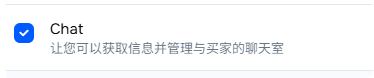
在权限列表中找到并勾选下面两项。
Chat
用于获取信息并管理与买家的聊天,软件发送取件提醒需要使用聊天功能。
Posting FBS read-only
用于读取 FBS 工作模式下的货件信息,让软件查询订单并判断是否待取件。
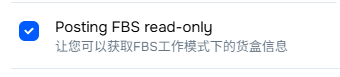
检查这两项已经勾选,再按页面提示完成创建。无需为本说明的操作额外勾选无关权限。
只有读取货件权限,无法完成聊天发送。 Chat 的勾选状态也不等于平台承诺所有订单均可发送,店铺和订单的实际使用限制仍由 Ozon 决定。找不到这两项或平台仍拒绝访问时,请联系店铺管理员或 Ozon 支持核查,先不要为解决平台权限而购买软件授权。
第三步,复制 Client-Id 和 Api-Key
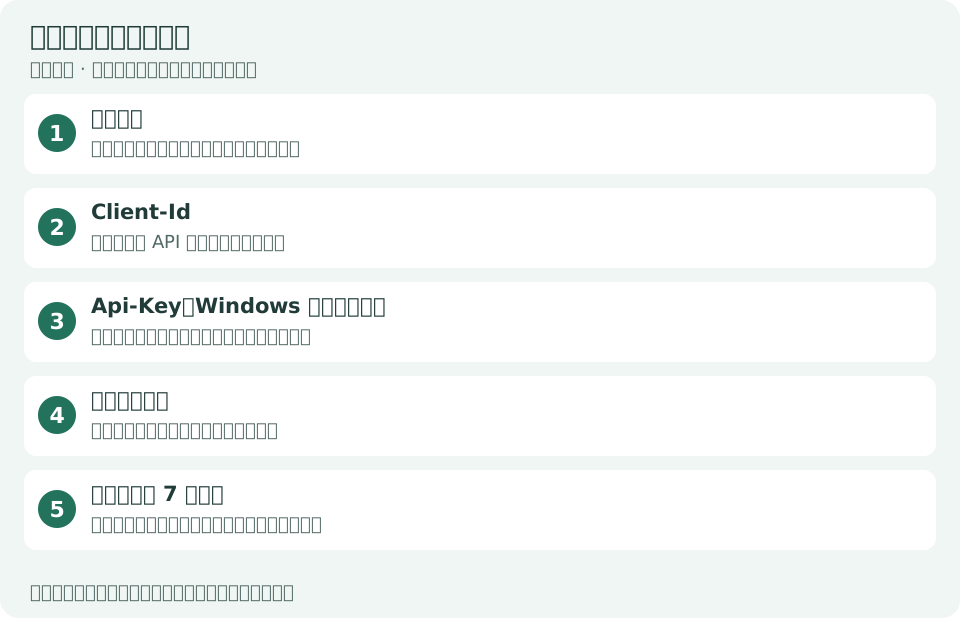
在该店铺的 API 管理页面找到 Client-Id,复制刚创建的 Api-Key。保留大小写和完整内容,注意不要带入前后空格。
| 资料 | 用途 | 填入软件的位置 |
|---|---|---|
| Client-Id | 识别店铺 | 「店铺与授权」中的 Client-Id |
| Api-Key | 允许软件访问该店铺接口 | 「Api-Key(Windows 用户级保护)」 |
| 软件激活码 | 开通软件付费授权,与 Ozon 密钥无关 | 仅在人工开通等需要时,填入激活码栏 |
Api-Key 是访问凭据,不要公开分享。软件在当前 Windows 用户下加密保存密钥,授权服务不接收这枚 Ozon 密钥。执行查询或发送时,软件会用它调用 Ozon 接口。
第四步,在软件保存并检查连接
- 打开「店铺与授权」,填入店铺名称、Client-Id 和 Api-Key。
- 点击「保存店铺信息」。这一步只保存资料,还没有验证平台连接。
- 首次使用按 使用说明 点击「连接并开始 7 天试用」。已有试用或授权时,可点击「只读同步」检查订单读取。
- 检查店铺与查询日期,确认后等待结果。第一次完整扫描成功后开始试用计时,没有待取订单也会起算。同步成功表示本次订单读取成功,应同时检查查询范围是否完整。
同步成功不能单独证明聊天发送可用。 聊天权限会在实际相关请求中核验;仅在确实需要提醒买家时,按使用说明选择订单、检查预览并确认发送,不要为测试权限给无关买家发消息。
如果连接失败
| 遇到的情况 | 先检查什么 |
|---|---|
| 凭据无效或身份验证失败 | Client-Id 与 Api-Key 是否属于同店、是否复制完整、密钥是否仍有效 |
| 可以读取订单,但聊天被拒绝 | 是否勾选 Chat;查看 Ozon 对该店铺与订单的聊天限制 |
| 无权读取 FBS 货件 | 是否勾选 Posting FBS read-only;是否选对店铺 |
| 软件授权不可用 | 回到软件购买窗口恢复原订单,或联系服务方核查授权 |
| 网络错误或查询不完整 | 网络恢复后重新同步,不能把失败当作没有订单 |
已保存的密钥需要更新时,选中原店铺,保留相同 Client-Id,填入有效的新密钥并点击「保存店铺信息」。历史与冷却记录会保留,不需要通过另建店铺清除记录。
若密钥已经泄露,请先按 Ozon 后台的密钥管理流程处理,再把有效凭据更新到软件。向服务方求助时,只提供 Client-Id 和遮住凭据的错误截图,不发送完整 Api-Key。
官网访问统计由你选择
允许后,我们才使用 Google Analytics 统计本官网的访问、来源与软件下载点击,用于了解哪些说明有帮助。拒绝或撤回不会影响阅读、下载和购买。查看统计说明
尚未允许,统计保持关闭。